Daten Rekorder
Der Daten Rekorder speichert Daten asynchron zur Prüfung und verlangsamt diese daher nicht.
Zwecks Datensicherheit wird empfohlen die Daten immer auf den lokalen Speicher des Controllers abzulegen. In Verbindung mit dem Daten Transfer Modul können die Daten im Nachgang sicher weiter verschoben werden.
Hinweis: Stellen sie sicher, dass das Daten Rekorder Modul geladen ist.
Warnung: Es ist nicht sichergestellt, dass die Daten am Ende der Prüfung bereits gespeichert sind.
Warnung: Das direkte Speichern auf Netzwerklaufwerke kann zu Datenverlusten führen, wenn die Verbindung unterbrochen wird.
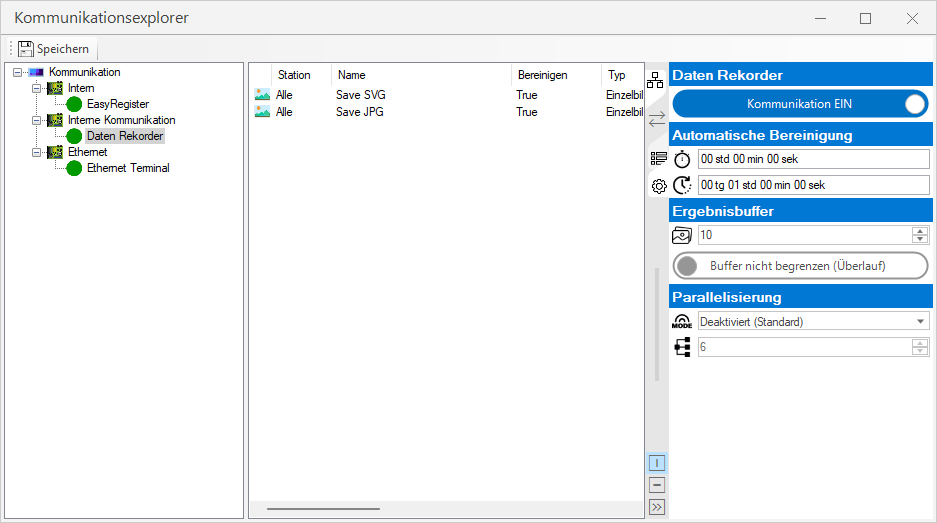
Einstellungen
 Daten Rekorder
| Kommunikation | AUS: Modul ist deaktiviert EIN: Modul ist aktiviert |
Automatische Bereinigung

|
Startzeit für die automatische Bereinigung. (Wenn aktiv). Nähere Infos finden Sie unter Automatische Speicherbereinigung |

|
Zeitspanne zwischen den einzelnen Bereinigungsvorgängen. Nach Ablauf der Zeitspanne wird eine neue Bereinigung ausgelöst. Zeitpunkt = Startzeit + (Zeitspanne * n) |
Ergebnisbuffer

|
Maximale Größe des Buffers für nicht verarbeitete Ergebnisse. Jedes neue Ergebnis wird in den Buffer eingefügt und aus dem Buffer heraus verarbeitet |
| Buffer nicht begrenzen (Überlauf): Der maximale Ergebnisbuffer darf überschritten werden. Bei Überlauf wird eine Warnung generiert. Der Speicherverbrauch der Anwendung kann dadurch unkontrolliert ansteigen. Buffer begrenzen (Ergebnisse verwerfen): Der maximale Buffer darf nicht überschritten werden. Ist der Buffer voll, so werden keine neuen Ergebnisse mehr eingefügt und gehen verloren (ein Fehler wird generiert). |
Parallelisierung

|
Verarbeitungsmodus: Sequenziell oder Parallel - Deaktiviert (Standard): Alle Ergebnisse werden einzeln aus dem Buffer geholt und jede Speicheraufgabe sequenziell abgearbeitet. - Ein Ergebnis parallelisiert: Alle Ergebnisse werden einzeln aus dem Buffer geholt und alle Speicheraufgaben werden parallel abgearbeitet - Alle Ergebnisse über Task Scheduler: Ergebnisse werden entsprechend der Anzahl an Tasks im Task Scheduler parallel geholt und alle Speicheraufgaben werden pro Ergebnis sequenziell verarbeitet |

|
Anzahl der Tasks im Task Scheduler (für Modus 'Alle Ergebnisse über Task Scheduler') |
Nähere Infos finden Sie unter Parallelisierung.
Bedienung
Kommunikationsexplorer
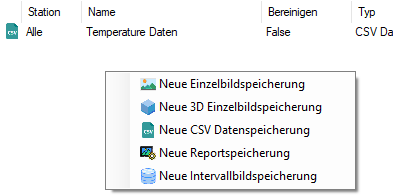
Im mittleren Teil des Kommunikationsexplorer kann man nun durch Rechtsklick einzelne Bausteine hinzufügen,oder bereits vorhandene bearbeiten oder löschen.
| Baustein | Beschreibung | |
|---|---|---|

|
Neue Einzelbildspeicherung | Speichert ein einzelnen 2D Bild mit oder ohne Overlays ab. |

|
Neue 3D Einzelbildspeicherung | Speichert ein gerendertes 3D Bild ab. |

|
Neue CSV Datenspeicherung | Speichert Daten in eine CSV Datei. |

|
Neue Json Datenspeicherung | Speichert Daten in eine Json Datei. |

|
Neue Reportspeicherung | Speichert einen EasySightPro® Reporting Datensatz ab. |

|
Neue Intervallbildspeicherung | Speicherte einen Bild-Stream in Einzelbildern periodisch ab. Diese Funktion wird nicht mehr weiter entwickelt. |
Dockbares Statusfenster
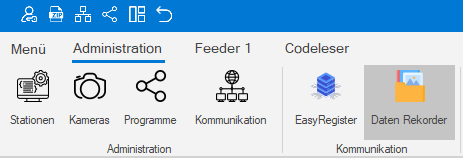
Zur Überwachung und zum Status-Check gelangen sie über das Menü Administration.
Das Fenster gibt einen Überblick über den aktuellen Status des Modules und der einzelnen Speicheraufgaben:
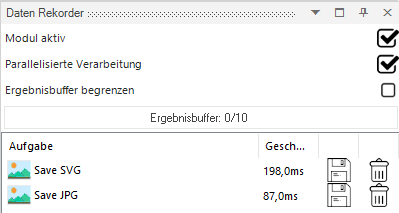
Pro Aufgaben werden folgende Informationen angezeigt:
-
Dauer der letzten Ausführung in Millisekunden
-
Speicherung aktuell aktiv: Ja/Nein per Symbol
-
Speicherbereinigung aktuell aktiv: Ja/Nein per Symbol
Parallelisierung
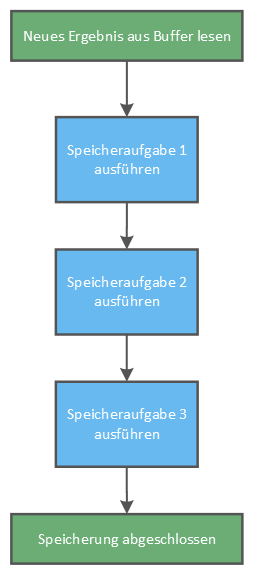
Deaktiviert (Standard)
Alle Ergebnisse werden einzeln aus dem Buffer geholt und jede Speicheraufgabe sequentiell abgearbeitet.
Dieser Modus ist sehr zuverlässig, da ein Ergebnis nach dem anderen gespeichert wird. Kollisionen durch gleichzeitiges Speichern in eine Datei werden vermieden.
Der Durchsatz in diesem Modus ist limitiert und eine erhöhte Ergebnisrate kann zum volllaufen des Buffers führen.
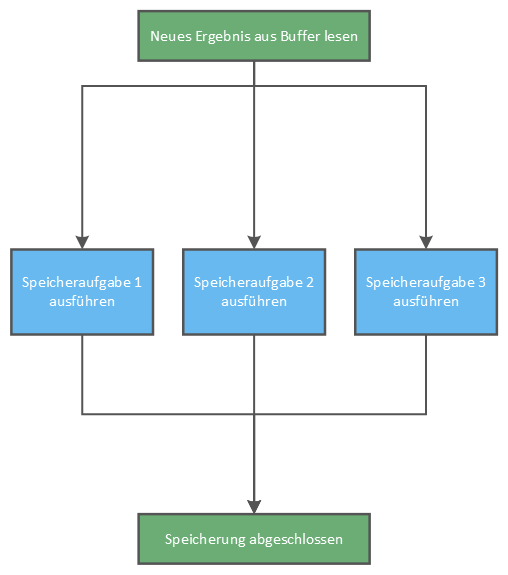
Ein Ergebnis parallelisiert
Alle Ergebnisse werden einzeln aus dem Buffer geholt und alle Speicheraufgaben werden parallel abgearbeitet.
Dieser Modus bringt Geschwindigkeitsvorteile, wenn mehrere Speicheraufgaben pro Ergebnis ausgeführt werden. Das Ergebnis wird an alle Speicheraufgaben gleichzeitig übergeben.
Wichtig: Es muss zwingend darauf geachtet werden, dass zwei Aufgaben nicht parallel in die selbe Datei schreiben. Dies führt zu einem Konflikt!
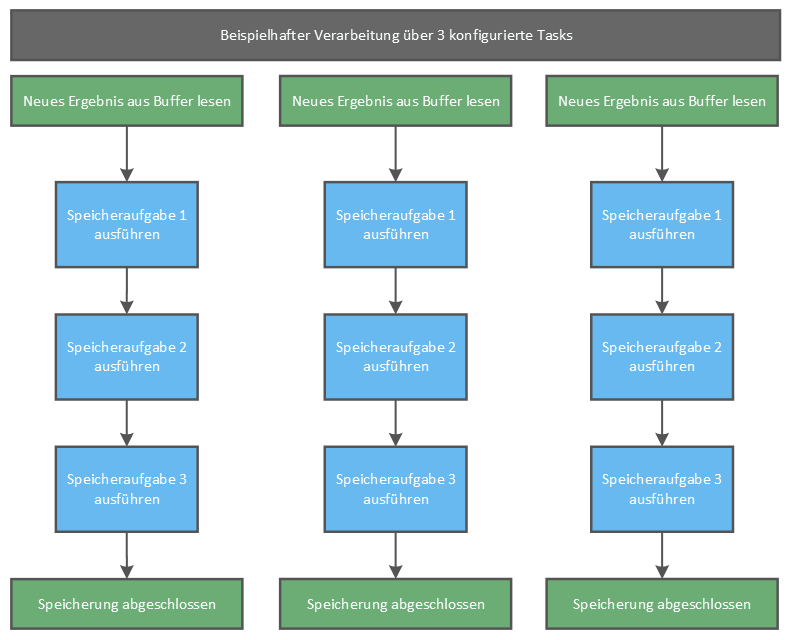
Alle Ergebnisse über Task Scheduler
Ergebnisse werden entsprechend der Anzahl an Tasks im Task Scheduler parallel geholt und alle Speicheraufgaben werden pro Ergebnis sequenziell verarbeitet.
Dieser Modus bringt Geschwindigkeitsvorteile, wenn nur wenige Speicheraufgaben ausgeführt werden oder eine hohe Ergebnisrate zu erwarten ist. Der Parallelisierungsgrad kann über die Eingabe 'Anzahl der Tasks im Task Scheduler' gesteuert werden.
Wichtig: Es muss zwingend darauf geachtet werden, dass zwei Aufgaben nicht parallel in die selbe Datei (CSV Daten Speicherung,....) schreiben. Dies führt zu einem Konflikt!
Automatische Bereinigung
Die automatische Speicherbereinigung des Moduls sorgt dafür, dass nicht mehr benötigte Daten automatisch gelöscht werden.
Jeder Speicherbaustein verfügt über eine eigene Bereinigungsroutine und -strategie. Diese Routine wird bei Neustart von EasySightPro® und danach zum konfigurierten Zeitpunkt ausgeführt.
Hinweis: Zur Bereinigung wird der statische Teil des Basis-Ordners herangezogen.
Beispielkonfiguration: D:\Bilddaten\{SLOTID}_{SLOTNAME}\{PROGRAMNUMBER}_{PROGRAMNAME}
Statisch ist der linke Teil des Pfades ohne dynamische Tags (mit { } gekennzeichnet)
Warnung: Bei Überschneidung des statischen Teil des Basis-Ordners von mehreren Speicher-Bausteinen, kann es zu einem unerwünschten Löschen von Daten kommen. Diesen mit Sorgfalt kontrollieren.
Hinweis: Am Ende der Bereinigung werden leere Ordner und Unterordner automatisch entfernt.
Bereinigen nach Alter der Daten
In diesem Fall werden alle Daten des Ordners D:\Bilddaten\ (Inklusive Unterordner) gelöscht, die älter als die eingestellte Zeitspanne sind.
Bereinigen nach Anzahl an Dateien
In diesem Fall werden ältesten Daten des Ordners D:\Bilddaten\ (Inklusive Unterordner) gelöscht, bis die gewünschte maximale Anzahl an Daten erreicht ist.
Bereinigen bei minimalem freien Speicher
In diesem Fall werden ältesten Daten des Ordners D:\Bilddaten\ (Inklusive Unterordner) gelöscht, bis der minimale freie Speicher wieder überschritten wird